📌 まとめ:
韓国語 キーボード 打ち方をマスターするには、まずWindowsまたはMacに韓国語入力を追加するだけ——作業は5分以内に終わります。標準配列の 두벌식(2セット式)は26のキーをそのまま使い、子音が左側、母音が右側に並んでいます。最初の壁は設定ではなく筋肉記憶の構築です。理論より繰り返しが効く——パートごとに少しずつ慣らしていくのが、いちばん確実な近道です。
ハングルを打とうとしたら、文字がバラバラに現れて意味不明な塊になった——そんな経験はありませんか。実は間違っているわけではなく、仕組みをまだ知らないだけです。韓国語 キーボード 打ち方は、仕組みさえ分かれば驚くほどシンプルです。私自身、小学生のころにハングルタイピングを覚えました。理論なし、ルールの暗記なし——ただキーボードを見ながら一文字ずつ打ち続けて、気づいたら手が覚えていた。今も同じやり方を勧めます。大人の学習者にも、ゼロから始める外国人にも、それで十分機能します。
韓国でハングル入力が必要な場面(行政手続きのフォーム、アプリ登録など)では、名前の入力エラーにも注意が必要です。まずは設定から始めましょう。
韓国語 キーボード 設定:WindowsとMacの手順
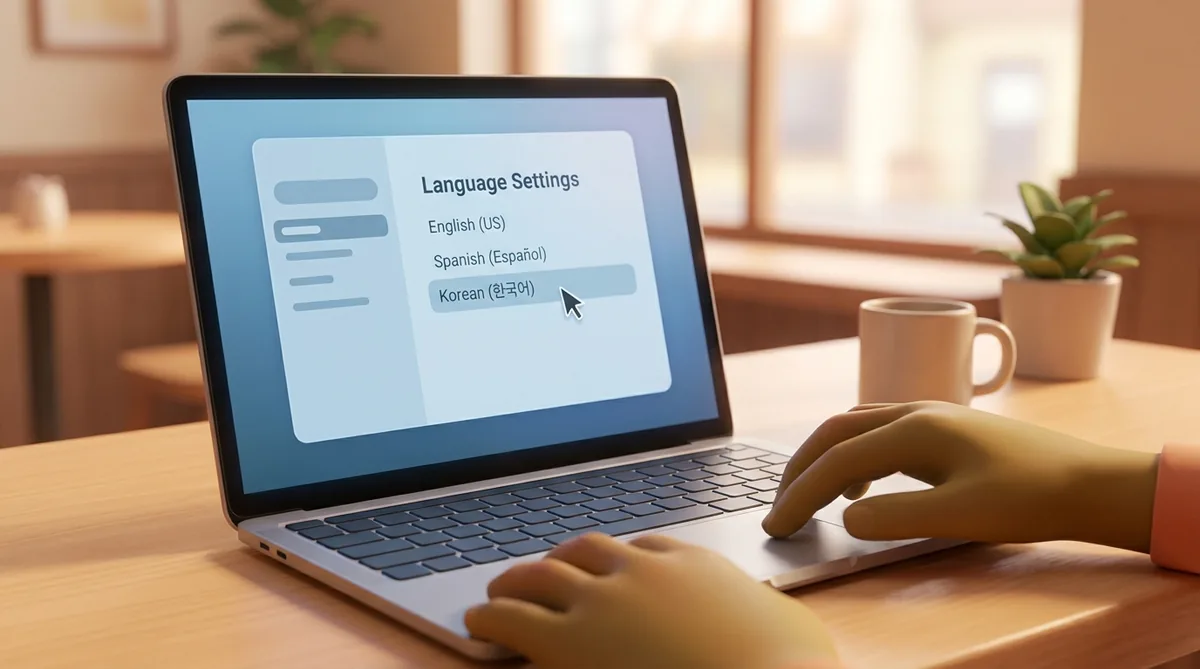
どちらのOSでも、設定自体は5分かかりません。以下の手順通りに進めれば確実に完了します。
韓国語入力、うまくできていますか?
行政手続きのフォームからアパートの登録まで、ハングル入力は韓国生活の基本スキルです。設定でつまずいたり、具体的な問題が出てきたりしたら、Jinに直接相談してみてください。
Jinに相談する※本記事は2026年6月時点の情報です。OSアップデートにより手順が変更される場合があります。
Windows 10の場合
- 設定を開き、時刻と言語を選択します。
- 左側パネルの言語をクリックし、言語の追加を押します。
- Korean(韓国語)を検索して選択し、インストールを完了させます。
- インストール後、言語とキーボードオプションの編集を開くと、「Korean Microsoft IME」が一覧に表示されています。
- Win + Spaceで英語と韓国語を切り替えられます。タスクバーの言語アイコン(「A」が英語、「ㄱ」が韓国語)をクリックする方法でも切り替え可能です。韓国語配列のキーボードでは、右Altキーが切り替えに使えることもあります。
Macの場合
- システム環境設定を開き、キーボードをクリックします。
- 入力ソースタブに切り替えます。
- +ボタンを押してKoreanを検索し、두벌식(2セット式)を追加します。これが韓国全土で使われている標準配列です。
- メニューバーに入力メニューを表示にチェックを入れると、現在の入力言語が常に確認できます。
- 最近のMacではCaps Lockキーで英語⇔韓国語を切り替えられます。古いmacOSでは⌃Space(Control + Space)が標準ショートカットです。システム環境設定 → キーボード → ショートカット → 入力ソースから変更も可能です。
これで完了です。今まで使っていた26のキーをそのまま使って、ハングルが打てるようになりました。
韓国語 キーボード 配列の基本ロジック
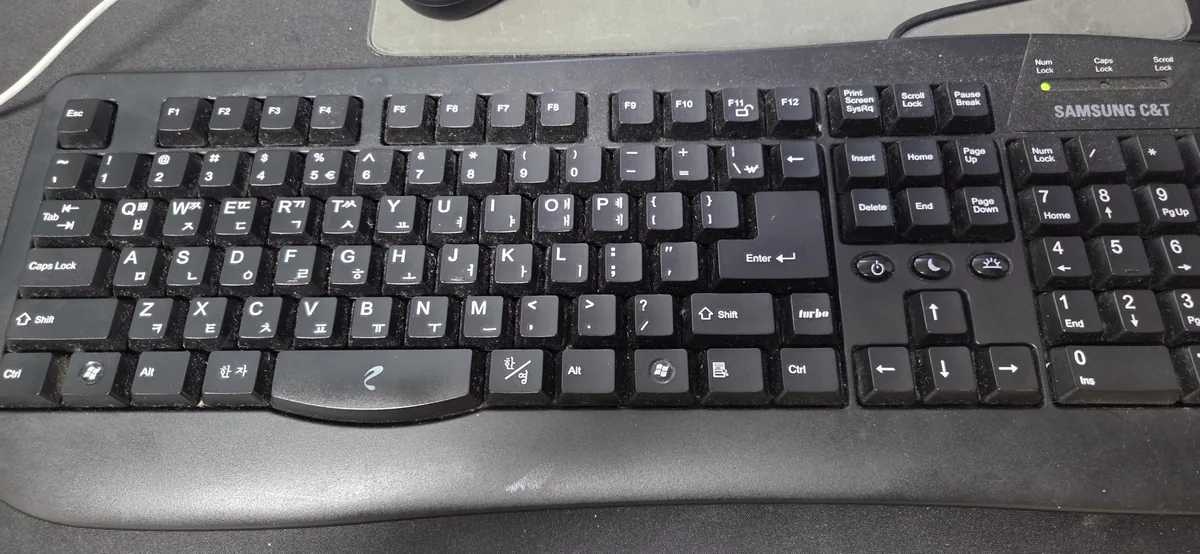
知っておくべき構造は一つだけです。韓国の標準キーボード配列である 두벌식(2セット式)は、キーボードを左右にきれいに二分します。子音が左側、母音が右側。それだけです。ハングルの音節を入力すると、ソフトウェアが自動的にブロックに組み立てます。順番は決まっていて、左上(初声子音)→右上(母音)→下(終声子音、ある場合)の順です。自分でブロックを配置する必要はありません。正しい順序でキーを押せば、文字が画面上で自然に形成されます。
たとえば「가」(ガ)を打つには、子音キー(Aキー)を押してから母音キー(Kキーの左隣)を押すだけ——2打で文字が完成します。「강」(ガン)なら子音・母音・終声子音の順に3打で一音節ブロックが出来上がります。実際のキーの位置は、次のセクションの配列ロジックで確認してください。
⚠️ 文字が突然変形する「パニックの瞬間」
入力中に文字の形が急に変わったり、別の位置に飛んだりするのはシステムのバグではありません。音節ブロックをリアルタイムで組み立てている最中です。そのまま入力を続ければ、音節が完成した時点で正しい文字に落ち着きます。
右側の母音キーで早めに押さえておきたいのは、「ア」「オに近い音(喉の奥から出す)」「イ」「オ(唇を丸める)」「ウ」に対応する5つの母音キーです。後者2つは日本語の「オ」に近いですが別の母音——片方はより曖昧で喉の奥から、もう片方は唇を丸めて出します。この5つだけで日常的な韓国語の大半をカバーできます。まずここを覚えると、残りの配列が一気に身近に感じられます。
韓国語 タイピング 練習法:理論より繰り返し
多くのガイドは「全体の配列を暗記してから入力を始めよう」と言います。私はそれに反対です。実際に機能するのは、パートごとに少しずつ慣らしていく方法です——これは私自身が使ったやり方です。
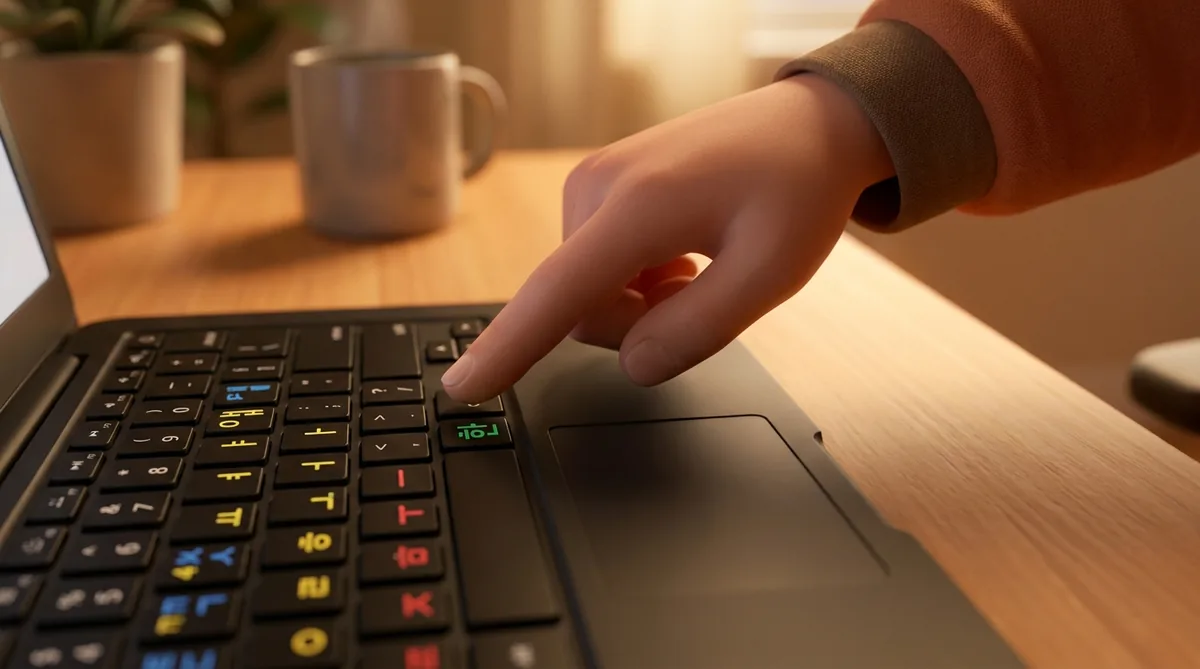
まず覚えた母音5つと、よく使う子音5個(Aキー、Sキー、Eキー、Fキー、Qキーに対応する子音)を組み合わせて、簡単な2打の音節を繰り返し打ってみましょう。「カ」「ナ」「タ」「ラ」「マ」に相当する音節です。キーボードを見ながら、ゆっくりでいい。この段階でのゴールはスピードではなく、「キーと文字の対応関係を手に覚えさせること」です。それが自然に感じられてきたら、次のキー群に進む。単語が打てるようになり、文になり、やがてすべてが流れ出します。
もう一つ知っておきたいのはリズムの感覚です。慣れてきた韓国語タイピストは、1文字ずつ独立して押すのではなく、音節を構成するキーを素早くひとまとまりとして押します。個々の文字を打つというより、コードを弾くイメージに近い。構成要素がほぼ同時に届き、音節がスパッと着地する。「カダッ・カダッ」のリズムで打つ練習をすると、1キーずつ慎重に押すよりずっと滑らかな出力が得られます。
正直に言うと、最初の1〜2セッションはぎこちなくて遅いです。それは一回だけ払うコストです。手がキーの位置を覚えてしまえば、もう忘れません——新しい建物でトイレの場所を一度探せば、次からは考えずに行けるのと同じです。早く到達したいなら、始めるのを早くするしかありません。
韓国で日常的に行政手続きをこなす在住外国人にとって、ハングル入力は「あると便利」ではなく実用スキルです。韓国のアプリで韓国語入力が必要な場合も、自分で打てるとその場で解決できます。誰かに代わりに入力してもらうのを待つ必要がなくなります。
💡 Pro Tip:
筋肉記憶を作る最初の数週間は、韓国語キーボードステッカー(ハングル文字を既存のキーに貼る小さなラベル)が便利なサポートツールになります。オンラインで200-300円前後から購入できます。新しいキーボードを買う必要はありません。キーの場所が頭に入ったら剥がすだけです。
設定で詰まったり、言語切り替えがうまくいかない場合は、JustAskJinに直接質問するのが最短ルートです。フォーラムを掘り返すより早く答えが返ってきます。
よくある質問 (FAQ)
Windows 10に韓国語キーボードを追加する方法は?
設定 → 時刻と言語 → 言語 の順に進み、「言語の追加」からKorean(韓国語)を検索してインストールします。完了後は「Korean Microsoft IME」が入力オプションに追加されます。Win + Spaceキー、またはタスクバーの言語アイコンで英語と韓国語をいつでも切り替えられます。
Macに韓国語キーボードを追加する方法は?
システム環境設定 → キーボード → 入力ソース の順に開き、+ボタンからKoreanを検索して 두벌식(2セット式)を追加します。これが韓国全土で使われている標準配列です。「メニューバーに入力メニューを表示」にチェックを入れると切り替えが簡単になります。最近のMacはCaps Lock、古いmacOSは⌃Spaceで英語と韓国語を切り替えられます。
韓国語 キーボード 打ち方の基本構造を教えてください。音節はどのように組み立てられますか?
標準配列の 두벌식(2セット式)は、子音がキーボードの左側、母音が右側に配置されています。入力すると、ソフトウェアが初声子音→母音→終声子音の順に自動でブロックを組み立てます。自分でブロックを配置する必要はなく、正しい順序でキーを押すだけで文字が完成します。
入力中に文字の形が突然変わるのはなぜですか?
これはシステムのバグではなく、音節ブロックをリアルタイムで組み立てている途中の正常な動作です。初めて見ると驚きますが、そのまま入力を続けると音節が完成した時点で正しい文字に落ち着きます。新しいタイピストが最もよく混乱するポイントの一つです。
韓国語キーボードステッカーは初心者に効果がありますか?
はい、安価で実用的なサポートツールです。オンラインで1ドル前後から購入でき、筋肉記憶を構築している間にキーの位置を確認するのに役立ちます。慣れてきたら剥がすだけで、新しいキーボードを買う必要は一切ありません。